テマナシCMSは、記事の確認・サイトの文言や写真の変更・一次情報の投げ込みを、専門知識なしで行える管理画面です。この記事では、はじめての方が最初に知っておきたい「ログインの仕方」「サイドバーの各画面が何をする場所か」「編集が本番サイトに出るまでの流れ」の3つを順番に説明します。
テマナシCMSとは
テマナシCMSは、当社が制作・運用するホームページとブログを、オーナー様ご自身の画面から確認・編集していただくための管理画面です。専門的な操作は必要なく、フォームに入力して保存するだけで使えます。
この画面でできることは、大きく次の4つです。
- 記事を読んで、気になる点をコメントで伝える(表現の好み・事実の誤り・写真の差し替え希望など)
- サイトの文言や写真を自分で変更する(サイト編集・コレクション)
- お店・会社だけが知っている事実を投げ込む(一次情報)
- レポートや記事の状況を見る(診断レポート・月次レポート・公開/予約の本数)
テマナシCMSにログインするには
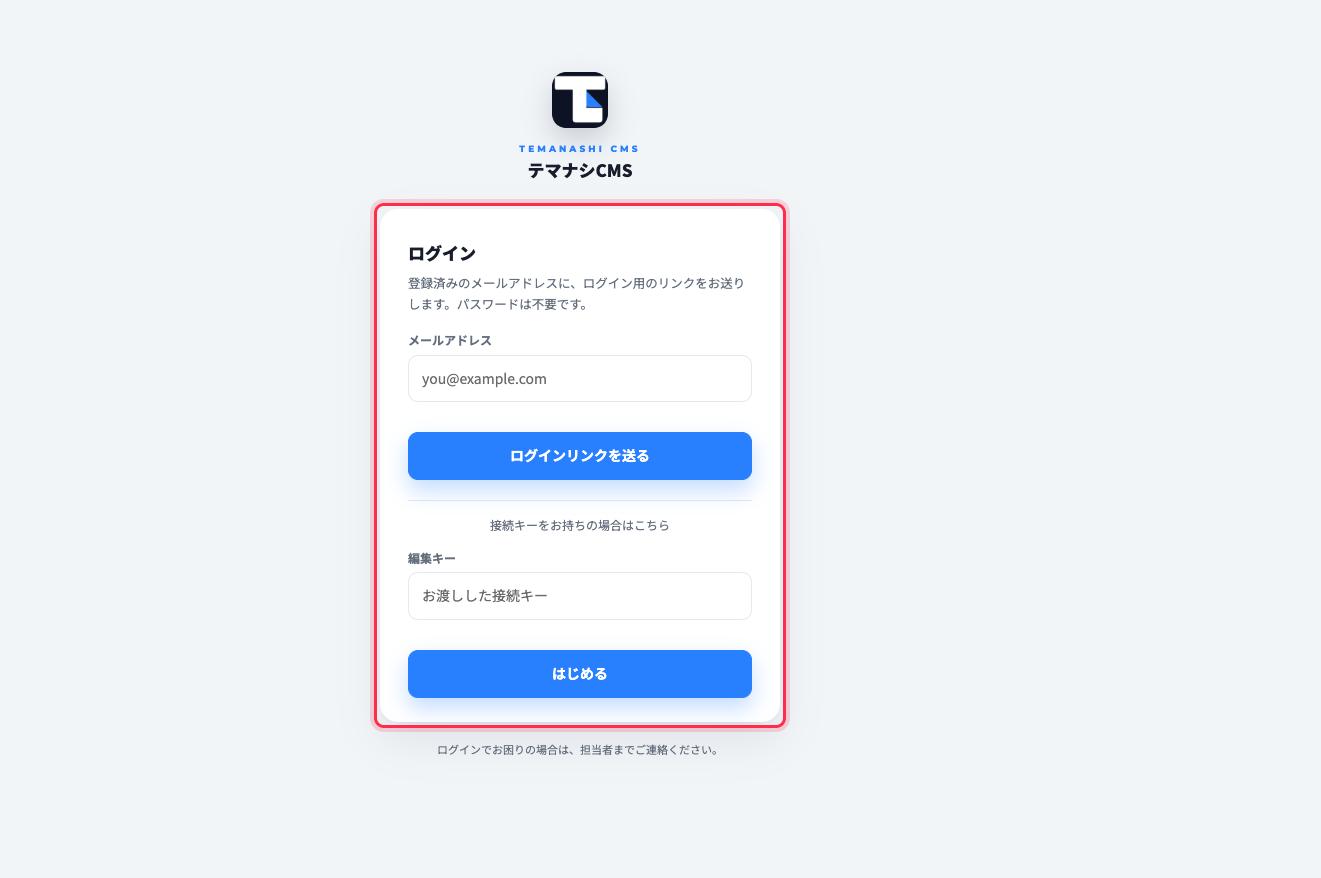
ログインの方法は2つあります。ふだんは1つめの「メールのログインリンク」だけで大丈夫です。パスワードを覚えておく必要はありません。
- 1
テマナシCMSの画面を開く
当社からご案内したURLを開きます。スマートフォンのブラウザからでも同じように使えます。よく使う画面なので、ブックマークやホーム画面に追加しておくと便利です。
- 2
登録済みのメールアドレスにログインリンクを送る
ログイン画面で、当社にご登録いただいているメールアドレスを入力します。そのアドレス宛てに、ログイン用のリンクが届きます。
- 3
届いたメールのリンクを開く
メール内のリンクを開くと、そのままCMSに入れます。パスワードの入力は不要です。数分待っても届かないときは、迷惑メールフォルダをご確認ください。
- 4
メールが使えないときは接続キーで入る
お渡ししている「接続キー(合言葉のような文字列)」を入力してログインすることもできます。メールが受け取れない端末を使うときや、急ぎのときの入り口です。
サイドバーの画面はそれぞれ何をする場所か
左のサイドバーから各画面に移動します。最初にすべてを覚える必要はありません。よく使うのは「記事」「一次情報」「サイト編集」の3つです。
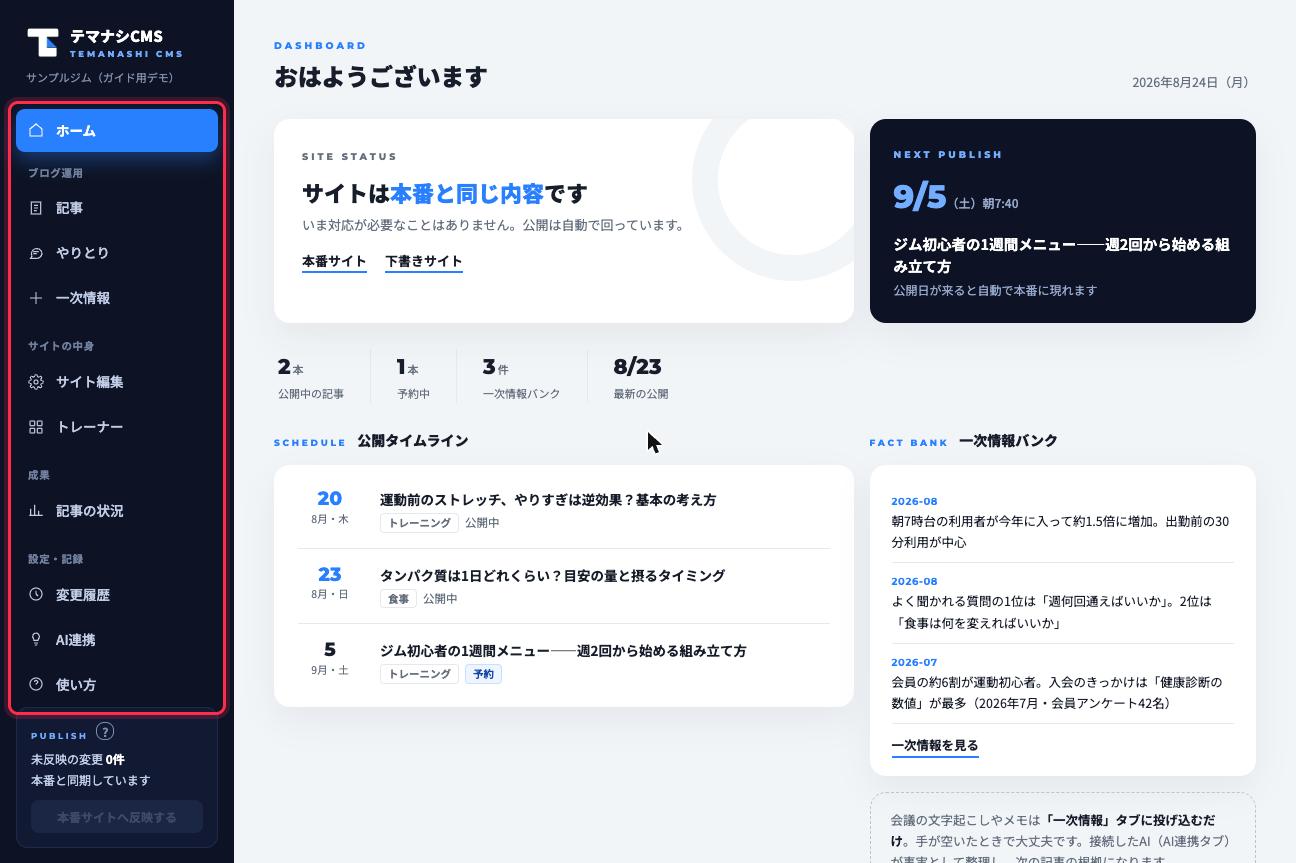
| 画面 | 何をする場所か |
|---|---|
| ホーム | サイトのいまの状態と、次に公開される記事が見える |
| 記事 | 記事の一覧。日付は公開日で、未来の日付は予約公開 |
| やりとり | これまでのコメントと当社の対応を、記事をまたいで見返す |
| 一次情報 | お店・会社だけが知っている事実・資料の置き場 |
| サイト編集 | ホームページの文言・写真をフォームで変更する |
| コレクション | 店舗・スタッフ・商品など同じ形の情報をカードで追加・編集・並び替え |
| レポート | 最初の診断・戦略レポートと毎月の月次レポートが並ぶ |
| 記事の状況 | 公開済み・予約中の本数やカテゴリ別の内訳 |
| 変更履歴 | いつ・誰が・何を変えたかの記録。その版に戻すこともできる |
| AI連携 | お使いのChatGPT・Claudeとこの画面をつなぐ設定 |
| 本番サイトへ反映する | 下書きの内容を、お客様が見る本番サイトに出す(サイドバー下) |
編集が本番サイトに出るまでの流れ
テマナシCMSでいちばん大事な考え方が、下書きサイトと本番サイトの二段構えです。
- この画面で行った編集(記事・サイト編集・コレクション・AIによる編集のすべて)は、まず下書きサイトに入ります
- 下書きサイトで実際の見た目を確認できます
- お客様が見る本番サイトは、サイドバー下の「本番サイトへ反映する」を押したときだけ変わります
つまり、作業の途中がお客様に見えてしまうことはありません。さらに「変更履歴」に、いつ誰が何を変えたかが自動で記録され、その時点の内容を下書きに戻すこともできます。操作を間違えて壊してしまう心配はないので、安心して触ってください。反映の手順と履歴からの復元はこちらで詳しく説明しています。
はじめての方が最初にやること
初回は、次の3つだけ済ませておけば十分です。
- 1.ログインできることを確かめる(メールのリンクから入り、ブックマークしておく)
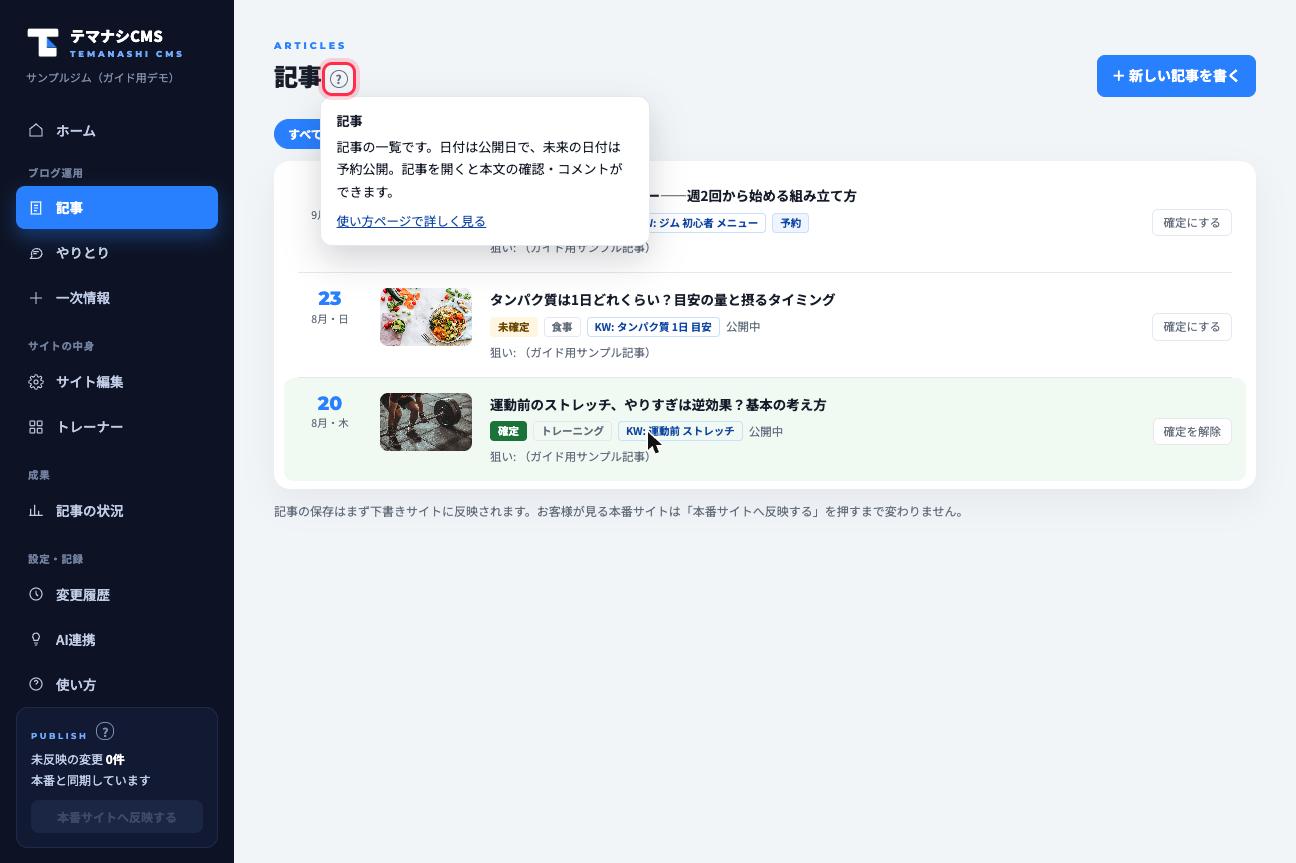
- 2.「記事」を開いて1本読んでみる。気になる点はその場でコメントできます(詳しくはこちら)
- 3.「一次情報」に何か1つ投げ込んでみる。会議のメモでもお客様に言われた一言でも構いません。整理されていなくて大丈夫です
記事は当社が確認したものだけがこの画面に並び、そのあとオーナー様に内容をご確認いただく順番で進みます。最初から完璧に使いこなす必要はありませんので、分からないことがあれば担当までお気軽にご連絡ください。
スマートフォンからでも使えますか?
はい。パソコンと同じURLを、スマートフォンのブラウザで開いてお使いいただけます。記事を読む、コメントを付ける、一次情報を投げ込むといった操作は、移動中でも問題なく行えます。写真の多い編集は画面の大きいパソコンのほうが作業しやすいです。
パスワードを忘れてしまいました。どうすればいいですか?
テマナシCMSにパスワードはありません。ログイン画面でご登録のメールアドレスを入力すると、そのアドレス宛てにログイン用のリンクが届きますので、そこから入ってください。メールが受け取れない場合は、お渡ししている接続キーでもログインできます。
操作を間違えて、サイトを壊してしまうことはありませんか?
ありません。編集はすべて下書きサイトに入り、本番サイトは「本番サイトへ反映する」を押したときだけ変わります。さらに変更履歴から、その時点の内容を下書きに戻すこともできます。二段構えと履歴の両方があるので、安心して編集してください。