テマナシCMSでいちばんよく使うのが「記事」の画面です。届いた記事を読み、気になったところにコメントを残し、問題がなければ確定する。この記事では、一覧の見方からコメントの残し方、確定の意味までを順番に説明します。特別な操作は必要ありません。
記事の画面でお客様にお願いしたいことは、読む・コメントする・確定するの3つだけです。文章を書き直したり、公開日を設定したりする必要はありません。はじめてCMSを開く方は、先に全体の画面構成をご覧いただくと迷いにくくなります。
記事一覧では何が見えますか
サイドバーの「記事」を開くと、これまでの記事が一覧で並びます。ここで押さえるポイントは日付とバッジの2つです。
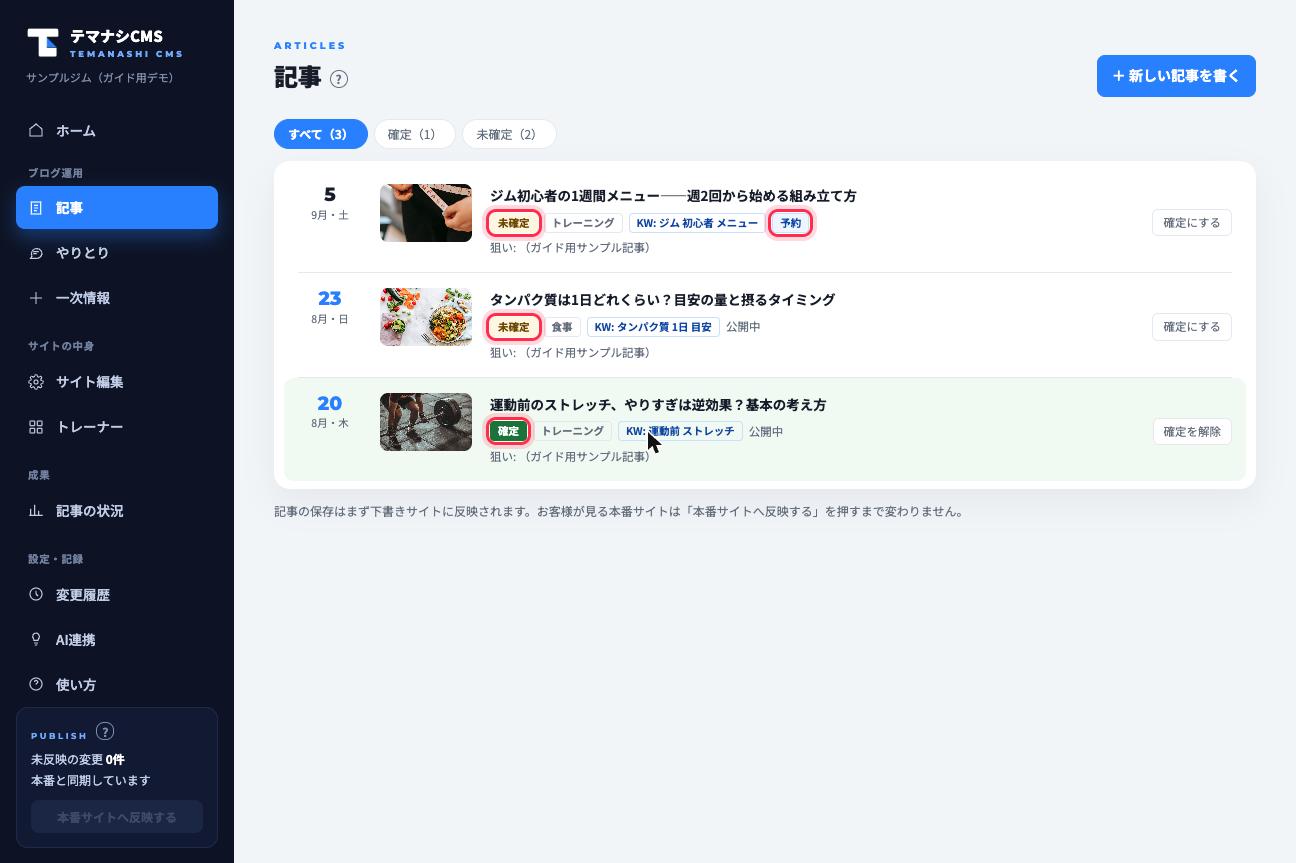
| 表示 | 意味 |
|---|---|
| 日付 | その記事の公開日です。過去の日付なら公開済みを意味します |
| 未来の日付 | 予約公開です。その日になると自動で公開されます |
| 緑の「確定」バッジ | お客様が内容を確定済みの記事です。双方の目印になります |
記事を開いて内容を確認するには
一覧から記事名をクリックすると、本文がそのまま開きます。実際にサイトに載る見た目に近い形で表示されるので、お客様の目線でひと通り読んでいただくのがいちばんの確認方法です。特にご確認いただきたいのは次のような点です。
- お店・商品の事実として間違いがないか(数字・名称・営業内容など)
- 言い回しがお店やブランドの雰囲気に合っているか
- 写真がその記事の内容に合っているか
- お客様によく聞かれることが抜けていないか
文章のうまさや構成のバランスは当社が受け持ちます。ご自身の事業のことを知る方にしか分からないことを中心に見ていただければ十分です。
気になる点をコメントで伝えるには
修正のご要望は、記事の画面からそのままコメントで残せます。コメントには、段落を指して伝える段落へのコメントと、記事全体について伝える記事全体へのコメントの2種類があります。メールで別途ご連絡いただく必要はありません。
- 1
記事一覧から確認したい記事を開く
サイドバーの「記事」から、確認したい記事名をクリックします。本文が開いた状態がコメントの入力画面を兼ねています。
- 2
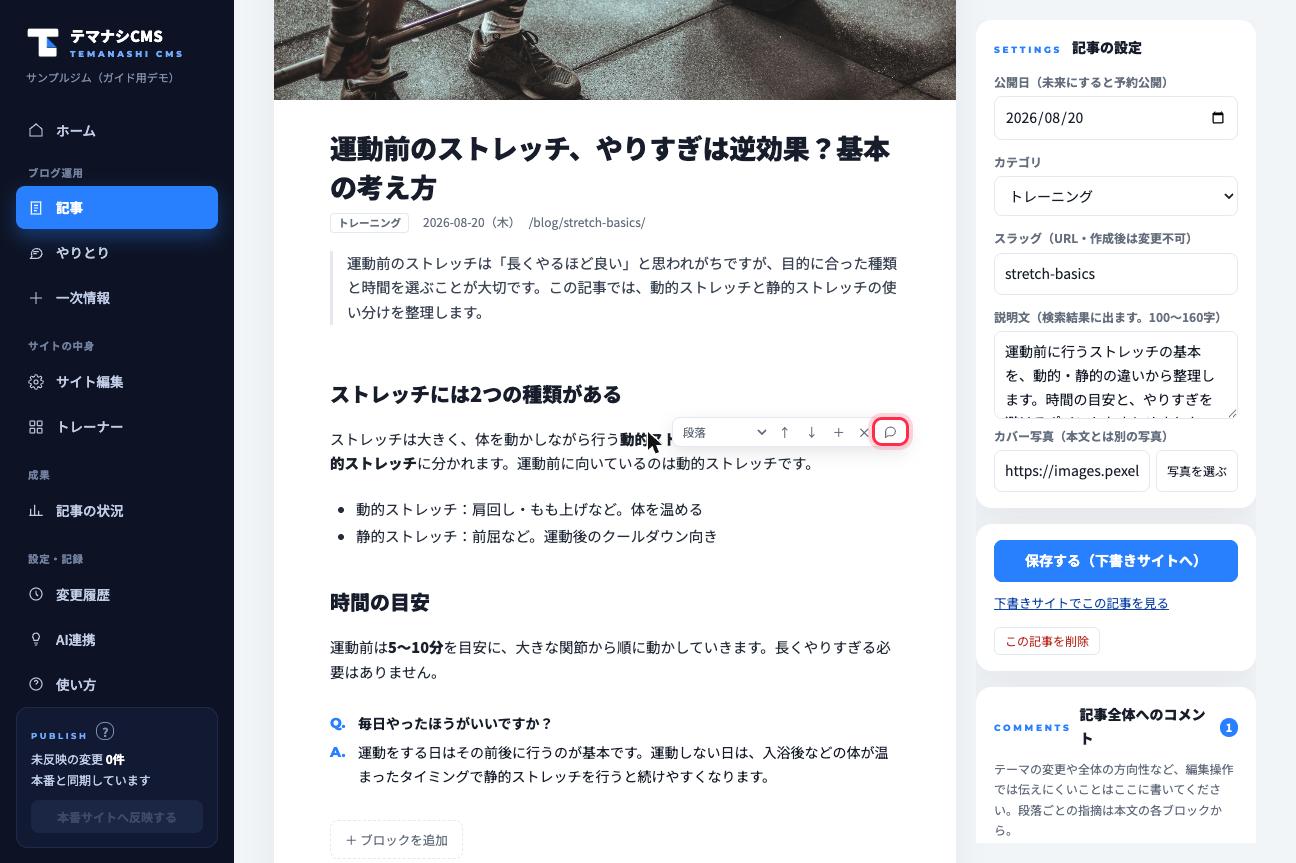
段落へのコメントで、その場所を指して伝える
気になる段落にマウスを乗せる(スマートフォンではタップする)と、その横にコメントボタンが出ます。そこから記入すると、どの段落についてのご指摘かがそのまま伝わります。「この数字が違う」「ここは表現を柔らかく」といった具体的な指摘に向いています。
- 3
記事全体へのコメントで、全体の印象を伝える
特定の段落ではなく記事全体についてのご要望は、画面右下の「記事全体へのコメント」欄から記入します。テーマの変更や全体の方向性など、段落単位では伝えにくいことはこちらへ。「全体的にもう少し初心者向けに」「写真を自分たちで撮ったものに差し替えたい」など、粒度は問いません。
- 4
当社の対応をメールで受け取る
いただいたコメントには当社が対応し、対応した内容をメールでお知らせします。お客様側で完了の確認作業をしていただく必要はありません。
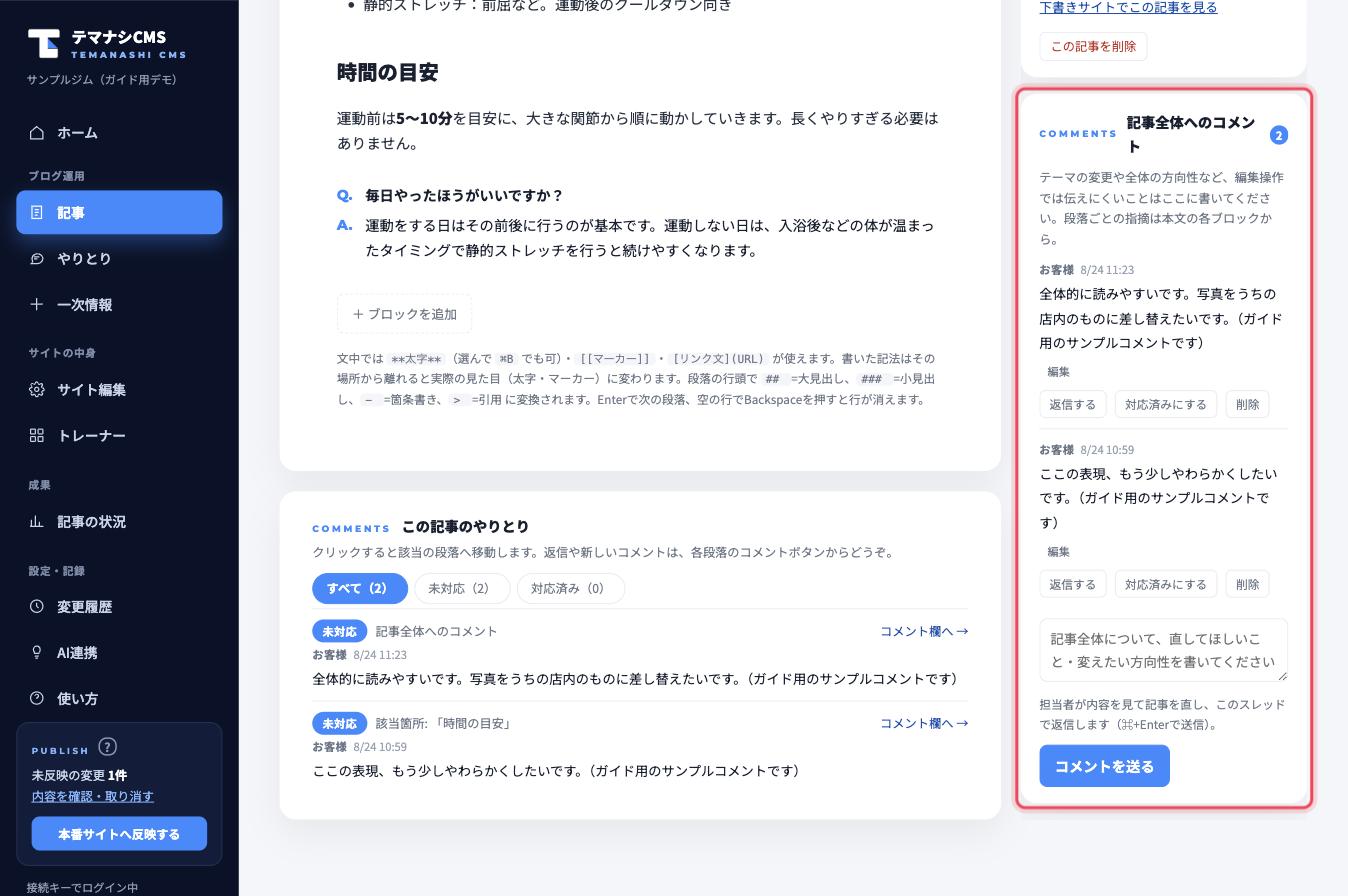
これまでのコメントと当社の対応は、サイドバーの「やりとり」に記事をまたいで時系列で並びます。未対応が残っていないかを見返す場所としてお使いください。新しいコメントを書くときは、対象の記事を開いて記入します(段落へのコメント・記事全体へのコメントのどちらも、記事の画面から書けます)。
「内容を確定にする」とは何ですか
記事の内容に問題がなければ、記事を開いて「内容を確定にする」を押してください。一覧に緑の「確定」バッジが付き、お互いに「この記事は確認済み」と分かるようになります。
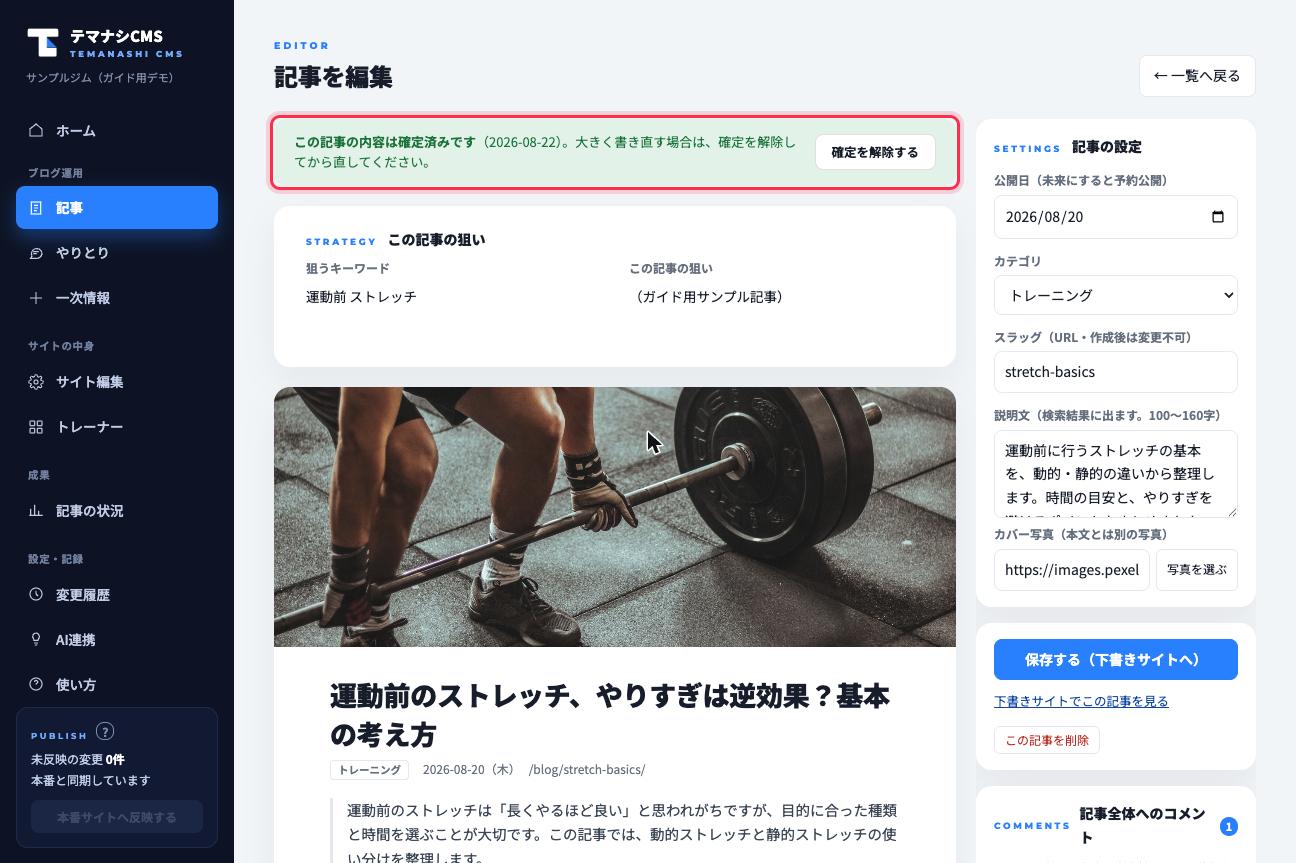
確定を押した記事も、押していない記事も、本番サイトが変わるのは反映ボタンを押したときだけです。この二段構えについては反映と変更履歴のガイドで詳しく説明しています。
コメントは誰に見えますか。サイトに公開されますか。
コメントはお客様と当社の担当者だけが見るものです。サイトの読者に公開されることはありません。記事のどこに書いても外部には出ませんので、率直に書いていただいて大丈夫です。
確定を押し忘れると記事は公開されませんか。
確定は公開の条件ではありません。公開は記事に設定された公開日で決まり、確定は「双方が確認し終えた」という印です。とはいえ確認漏れを防ぐ目印になりますので、読み終えたら押していただけると助かります。
コメントした内容が反映されたかは、どこで分かりますか。
当社が対応した時点で、対応内容をメールでお知らせします。あわせてサイドバーの「やりとり」でも、記事をまたいでコメントと対応の履歴を見返せます。
スマートフォンからでもコメントできますか。
できます。段落へのコメントボタンは、パソコンではマウスを乗せたとき、スマートフォンでは段落をタップしたときに表示されます。移動中に読んで気づいた点をその場で残していただけます。