「営業時間が変わった」「新しいスタッフが入った」——そんなときにご自身でホームページを直せるのが、テマナシCMSの「サイト編集」と「コレクション」です。HTMLの知識は要りません。この記事では、フォームでの文言・写真の変更、使ってよい写真のルール、カード単位で情報を増やす方法を順に説明します。
サイト編集とは
サイト編集は、ホームページの文言・写真を項目ごとのフォームで変更できる画面です。「キャッチコピー」「営業時間」「トップの写真」といった項目が並んでいるので、変えたい欄だけ書き換えて保存します。文字の大きさや配置といったデザインは崩れないようになっているため、ページのレイアウトを壊してしまう心配はありません。
そして最も大事な点として、保存はまず下書きサイトに入ります。お客様が見る本番サイトは、サイドバー下の「本番サイトへ反映する」を押すまで変わりません。つまり、途中まで書きかけの状態や、打ち間違えたままの文章がお客様の目に触れることはありません。
文言や写真を変更するには
- 1
サイドバーから「サイト編集」を開く
ホームページの項目がフォームとして一覧で並びます。上から順に、実際のページの並びとおおむね同じ順序になっています。
- 2
変えたい項目の欄を書き換える
文章の項目はそのまま文字を入力します。写真の項目は「写真を選ぶ」から差し替えます。触っていない項目は何も変わりませんので、直したい箇所だけを編集して大丈夫です。編集中は、右側のプレビューが「いまどこを直しているか」を教えてくれます(次の節で説明します)。
- 3
保存する
保存した内容は下書きサイトに入ります。この時点では本番サイトはまだ元のままです。
- 4
下書きサイトで仕上がりを確認する
右側のプレビュー、または「下書きサイトで確認」リンクから、実際のページの見た目で文章の改行位置や写真の写り方を確かめます。気になれば何度でも編集して保存し直せます。
- 5
「本番サイトへ反映する」を押す
サイドバー下のボタンを押すと、確認した内容がお客様の見る本番サイトに反映されます。押すまで本番は変わりません。
プレビューを見ながら編集する
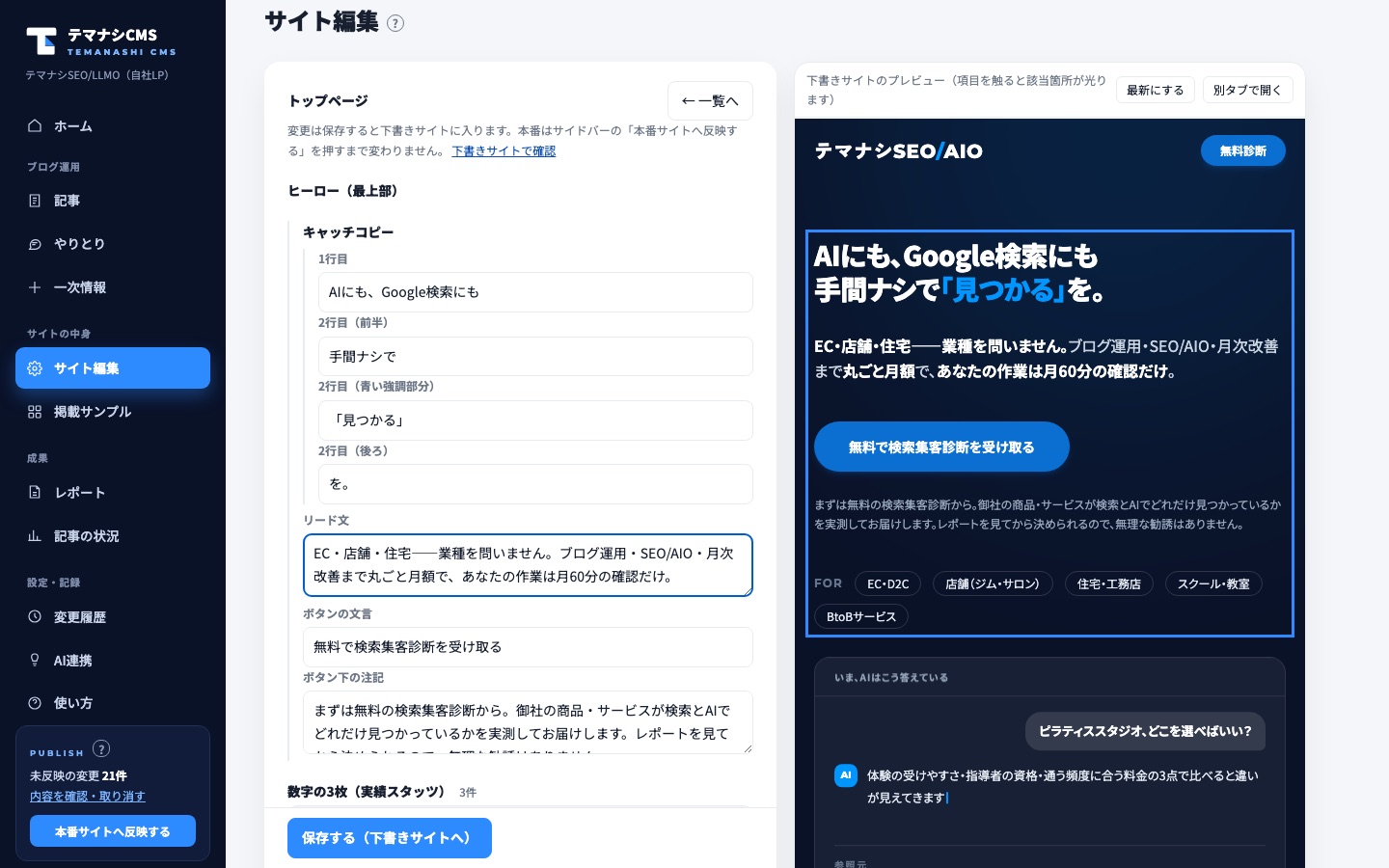
サイト編集の右半分には、下書きサイトのプレビューが表示されます。ただ見えるだけではなく、フォームと連動しています。フォームの項目を触ると、プレビューがその項目が使われている場所まで自動でスクロールし、青い枠で光ります。「この欄はページのどこに出るんだろう?」と探す必要はありません。
逆方向にも使えます。プレビューの中で直したい場所をそのままクリックすると、左のフォームが該当する入力欄まで移動し、カーソルが入ります。ページを見ながら「ここを直したい」と思った場所をクリックするのが、いちばん速い編集のしかたです。
写真を差し替えるときのルール
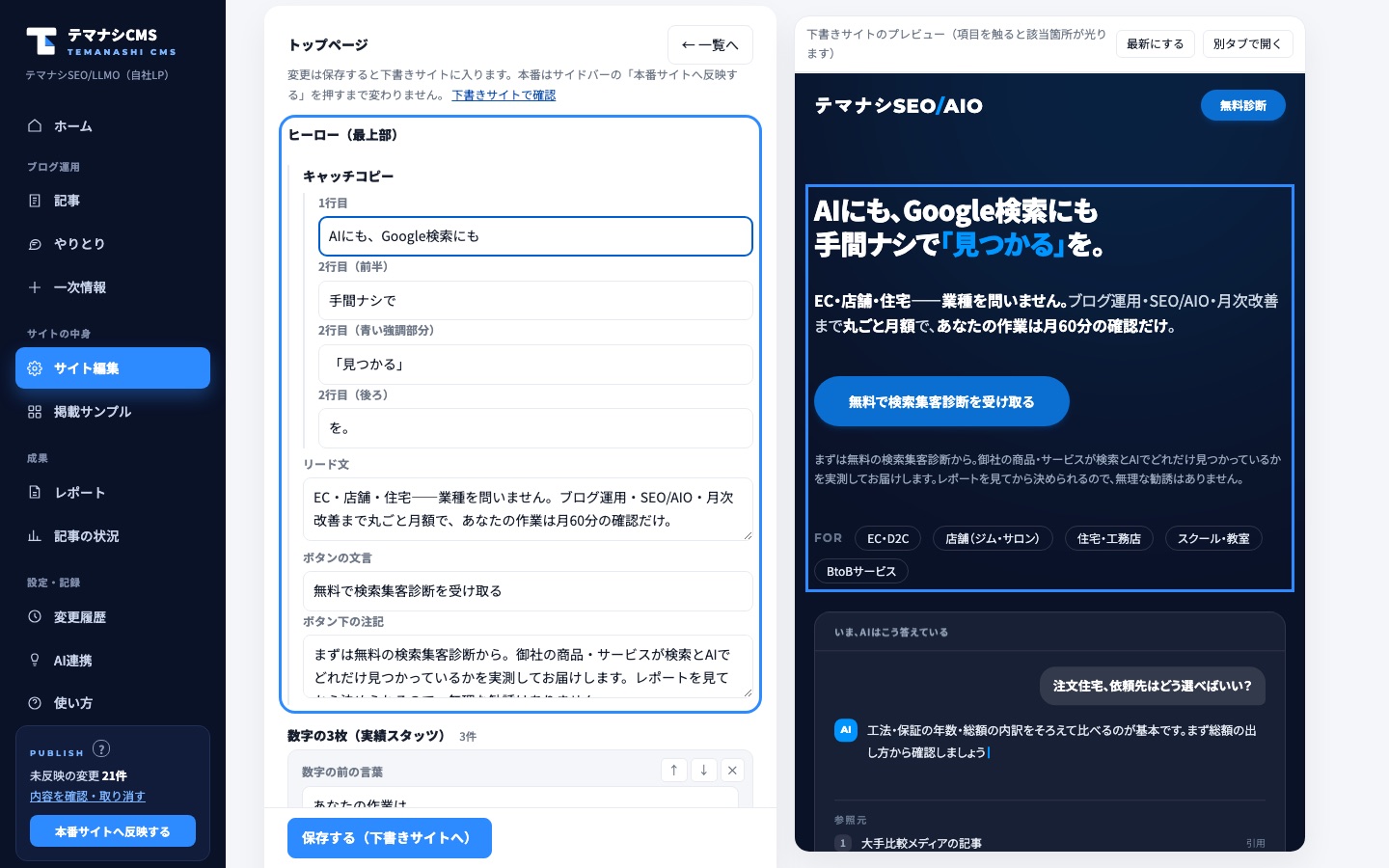
写真は、お店やブランドの雰囲気と信頼感をいちばん左右する要素です。テマナシCMSでは、次のルールで運用しています。
| 項目 | ルール |
|---|---|
| 使える写真 | 実際に撮影した写真(実写)のみ |
| 使えない写真 | イラスト・アニメ調・AI生成とわかる画像 |
| 大きさ | 大きい写真は長辺1600pxに自動で縮小されます |
| 向き・構図 | 掲載位置に合わせて切り取られるため、被写体が中央に寄った写真が安全です |
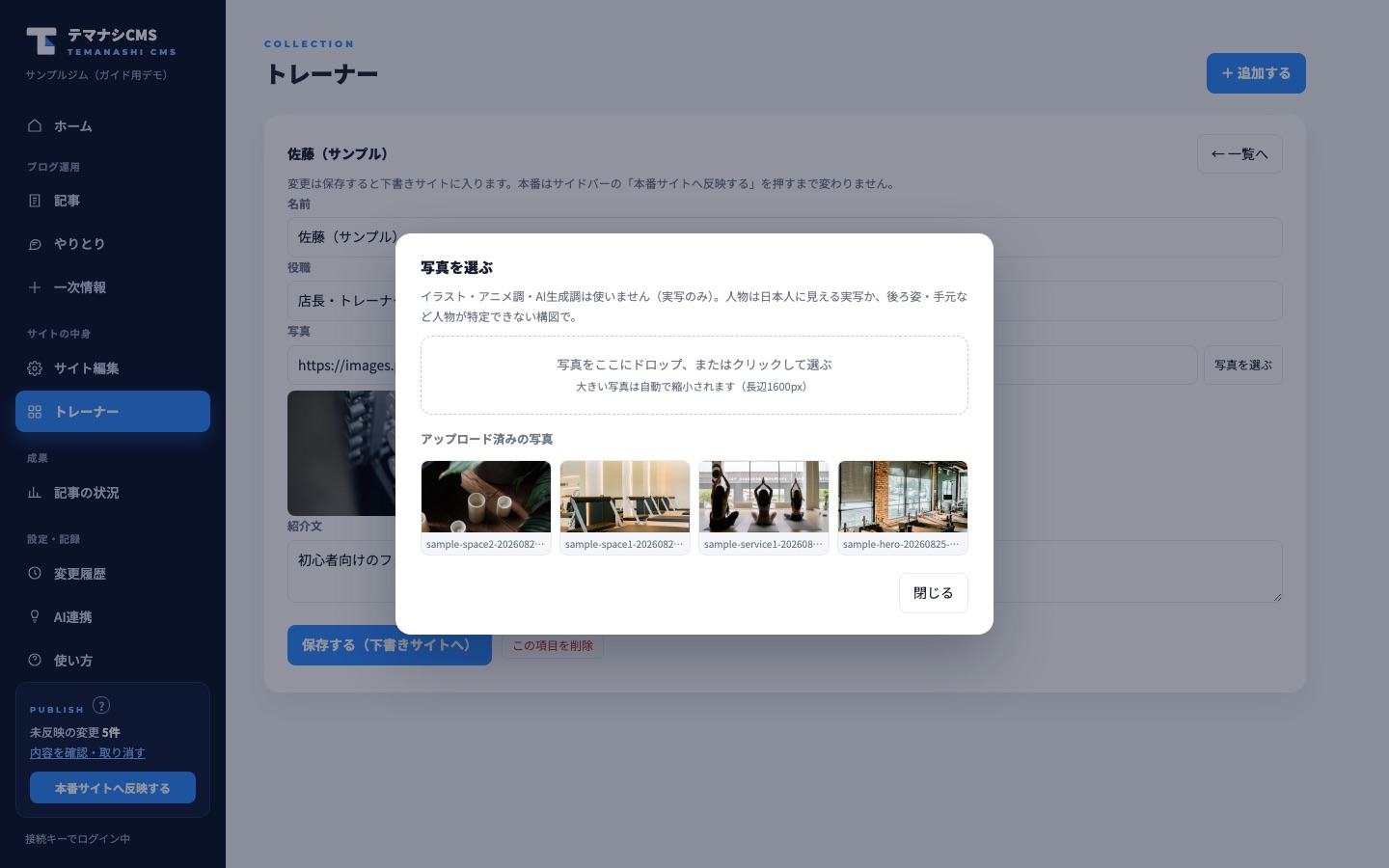
スマホで撮った写真をそのまま使っていただけます。ファイルサイズが大きくても長辺1600pxへ自動で縮小されるので、事前に加工する必要はありません。逆に、あまりに小さい画像を拡大して使うとぼやけて見えてしまうため、できるだけ元のサイズのままお送りください。
スタッフや商品などを増やすには(コレクション)
「店舗」「スタッフ」「商品」「導入事例」のように、同じ形の情報がいくつも並ぶまとまりは、サイト編集ではなく「コレクション」で管理します。1件が1枚のカードになっていて、カード単位で追加・編集・削除・並び替えができます。
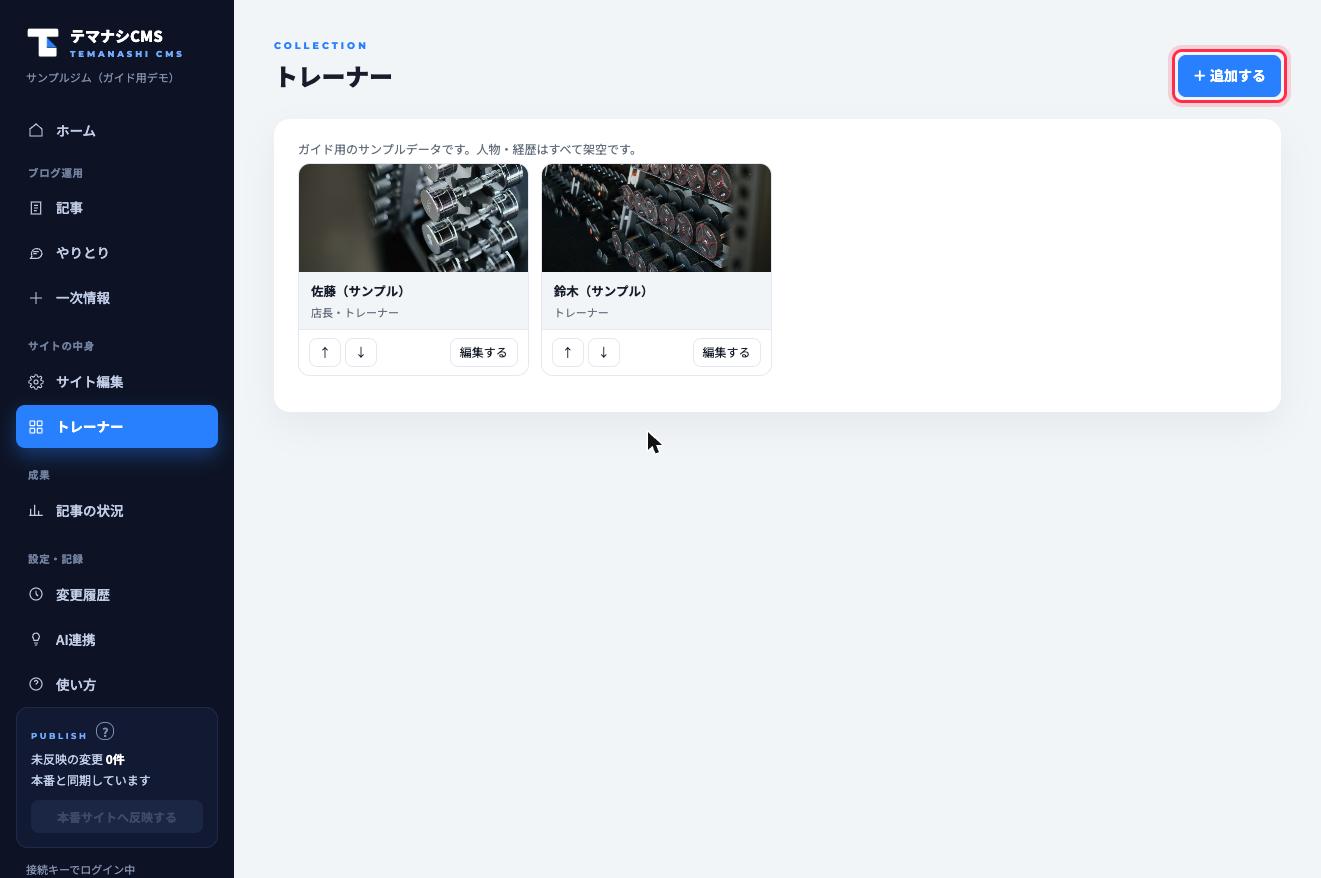
- 追加:「追加」から新しいカードを作り、名前・紹介文・写真などの欄を埋めます
- 編集:既存のカードを開いて、変えたい欄だけを書き換えます
- 削除:退職したスタッフや取り扱いを終えた商品などのカードを消します
- 並び替え:カードの順番を入れ替えると、ホームページ上の表示順もそのまま変わります
コレクションでの保存も、サイト編集と同じく下書きサイトに入ります。追加したカードが実際のページでどう見えるかを下書きで確かめてから、反映ボタンを押してください。
サイト編集とコレクションの使い分け
| 変えたいもの | 使う画面 |
|---|---|
| キャッチコピー・営業時間・トップの写真 | サイト編集 |
| お問い合わせ先や説明文などの決まった項目 | サイト編集 |
| スタッフを追加する/商品を入れ替える | コレクション |
| カードの並び順を変える | コレクション |
迷ったときは「これは1つしかない項目か、それとも同じ形が並ぶものか」で考えてください。1つしかないものはサイト編集、いくつも並ぶものはコレクションです。
編集で迷ったときは
文言の言い回しに迷ったときや、どの写真を使うか決めきれないときは、遠慮なく担当までご相談ください。記事の内容についてのご要望であれば、記事を開いてコメントを残していただく方法もあります(記事の確認とコメントのガイド)。
編集を間違えて保存してしまいました。元に戻せますか。
戻せます。変更履歴にいつ・誰が・何を変えたかが自動で記録されており、「この版に戻す」を押すとその時点の内容が下書きに入ります。本番サイトは反映ボタンを押すまで変わらないため、保存を間違えた時点ではお客様の見るページに影響はありません。
写真はスマホで撮ったものでも大丈夫ですか。
大丈夫です。実際に撮影した写真であれば、スマホの写真をそのままお使いいただけます。大きい写真は長辺1600pxに自動で縮小されますので、事前のサイズ調整も不要です。イラストやAI生成の画像は、お店やブランドの実在感と信頼を損ねるためお使いいただけません。
サイト編集で保存したのに、ホームページが変わりません。
保存した内容はまず下書きサイトに入る仕組みのため、サイドバー下の「本番サイトへ反映する」を押すまで本番サイトは変わりません。下書きサイトで仕上がりを確認してから、反映ボタンを押してください。
スタッフや商品が増えるたびに費用はかかりますか。
かかりません。コレクションからカードを追加するだけで掲載でき、件数が増えたことによる追加費用はいただいていません。並び替えや削除も同じ画面から行えます。